
Все мессенджеры и продажи — в одном окне
ELCRM собирает переписку из WhatsApp, Telegram и Instagram в единый инбокс и достраивает вокруг неё CRM: сделки, клиентов, каталог, склад и учёт. Это руководство проведёт от первого входа до продвинутых возможностей.
01Первые шаги
Работа в ELCRM начинается с компании — это ваше изолированное пространство: свои каналы, клиенты, сделки и сотрудники.
- Откройте elcrm.elbagar.kg и нажмите «Создать аккаунт».
- Укажите название компании, короткое имя (латиницей — его сотрудники будут вводить при входе), своё имя, почту и пароль.
- Подтвердите почту по ссылке из письма — без этого вход закрыт.
- Войдите: короткое имя компании + почта + пароль.
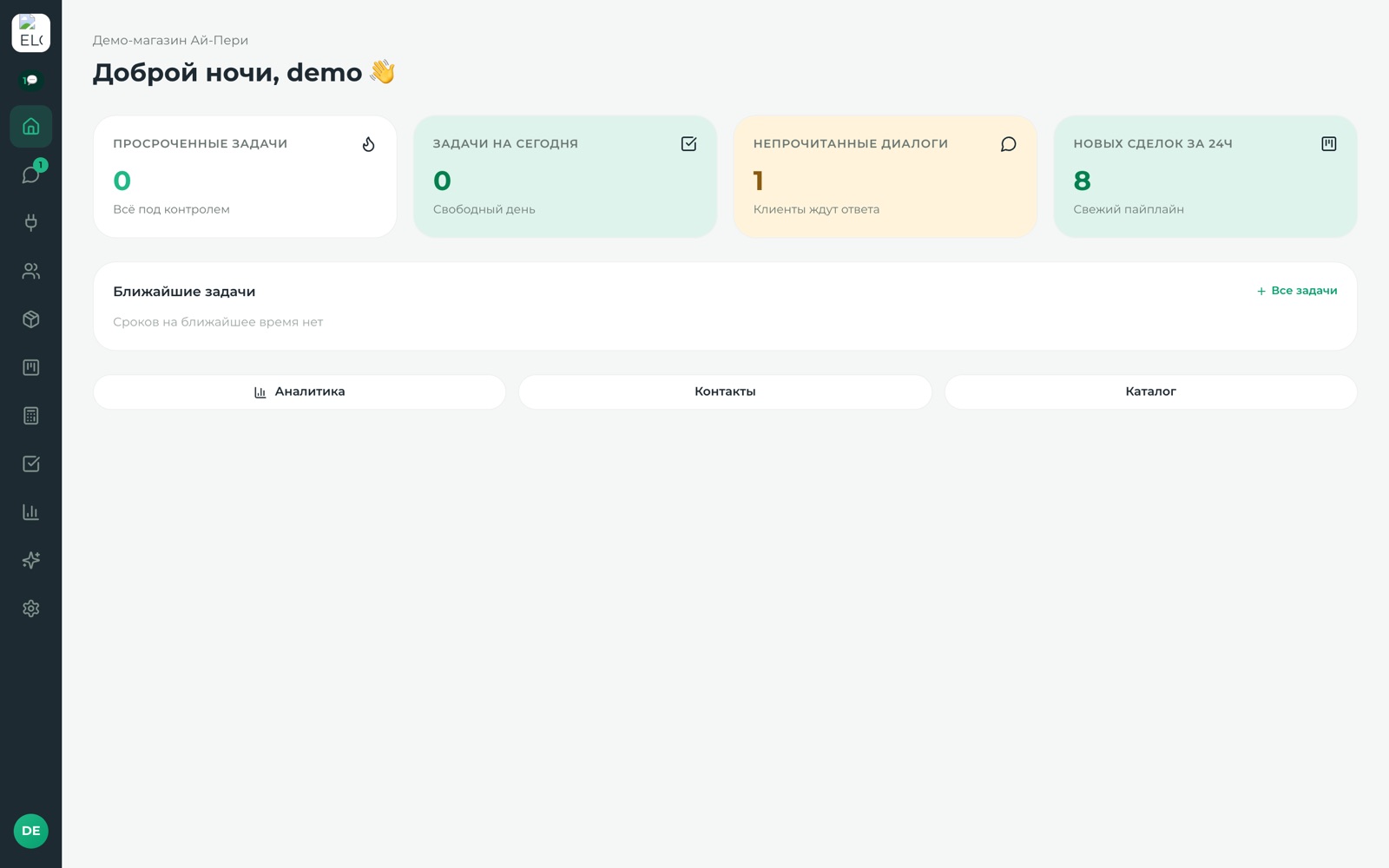
Роли сотрудников
| Роль | Что может |
|---|---|
| Владелец | Всё, включая тариф, удаление компании и настройки ИИ. |
| Администратор | Каналы, воронки, команда, настройки — всё, кроме владения компанией. |
| Оператор | Переписка, свои сделки и задачи. Чужие сделки менять не может. |
Сотрудников добавляют в Настройки → Сотрудники.
02Подключение каналов
Канал — это источник переписки. Все подключаются на странице Каналы; можно несколько каналов одного типа (например, два номера WhatsApp).
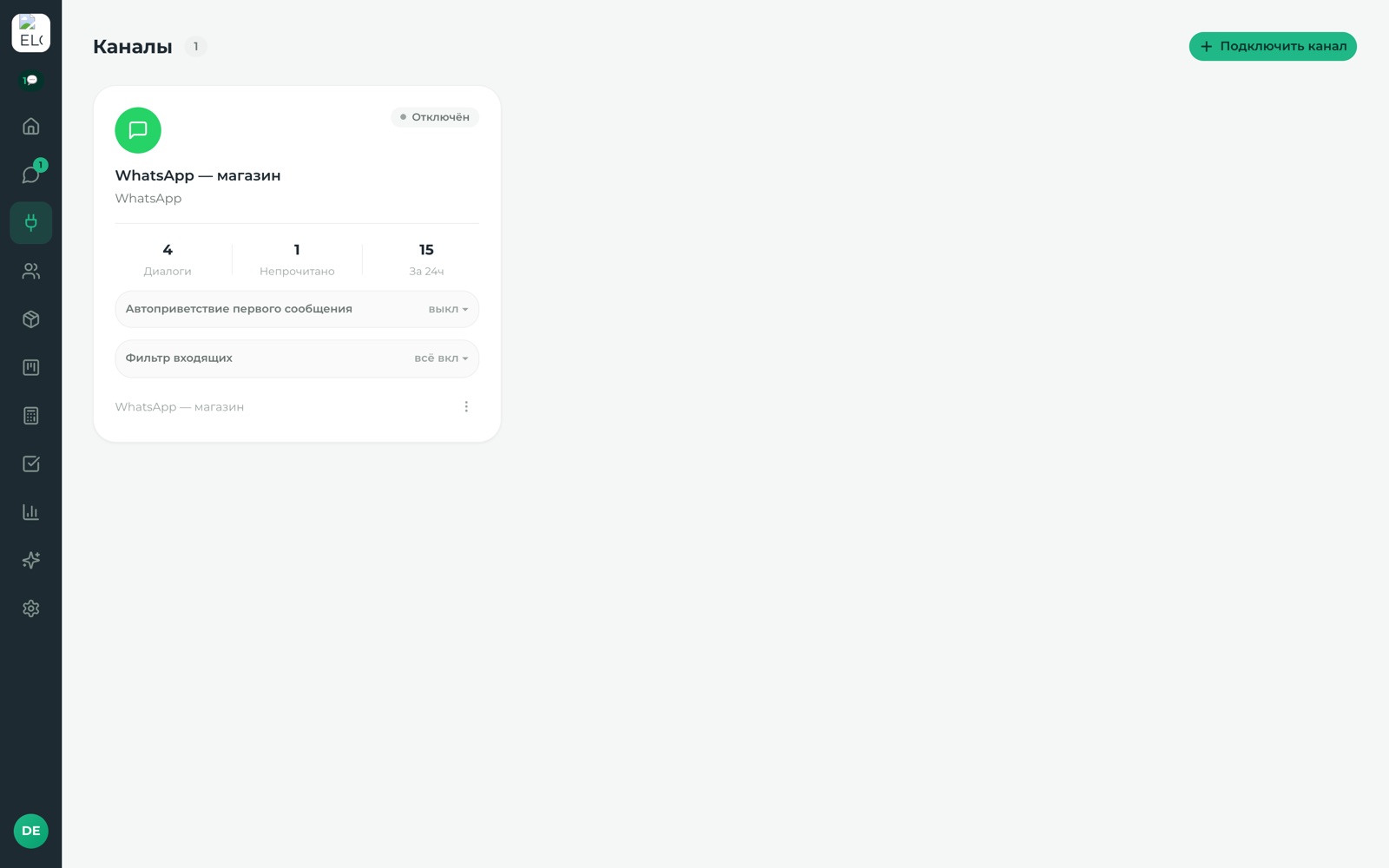
- Нажмите «Подключить» на карточке WhatsApp — появится QR-код.
- На телефоне: WhatsApp → Настройки → Связанные устройства → «Привязать устройство» → отсканируйте QR.
- Через несколько секунд статус сменится на «Подключён», история диалогов подтянется автоматически.
Telegram — личный аккаунт
- «Подключить» на карточке Telegram (личный) — появится QR.
- В Telegram на телефоне: Настройки → Устройства → Подключить устройство → отсканируйте.
- Если включён облачный пароль (2FA) — введите его в появившемся поле.
- Диалоги и контакты импортируются автоматически.
Telegram-бот
Создайте бота у @BotFather, скопируйте токен и вставьте на карточке Telegram-бота. Клиенты пишут боту — вы отвечаете из ELCRM.
Подключение бизнес-аккаунта Instagram требует приложения Meta и токена — выполняется один раз вместе с поддержкой. Дальше всё автоматически: Direct, ответы на истории и комментарии к постам/Reels попадают в инбокс, токен продлевается сам.
Что попадает в инбокс
На карточке каждого канала — блок «Фильтр входящих»: можно отключить группы, чаты ботов (кассы, сервисы), комментарии и реакции — чтобы диалоги не засорялись. Содержательные сообщения клиентов проходят всегда.
03Инбокс
Единая лента диалогов из всех каналов. Слева — список, в центре — переписка, справа — карточка клиента.
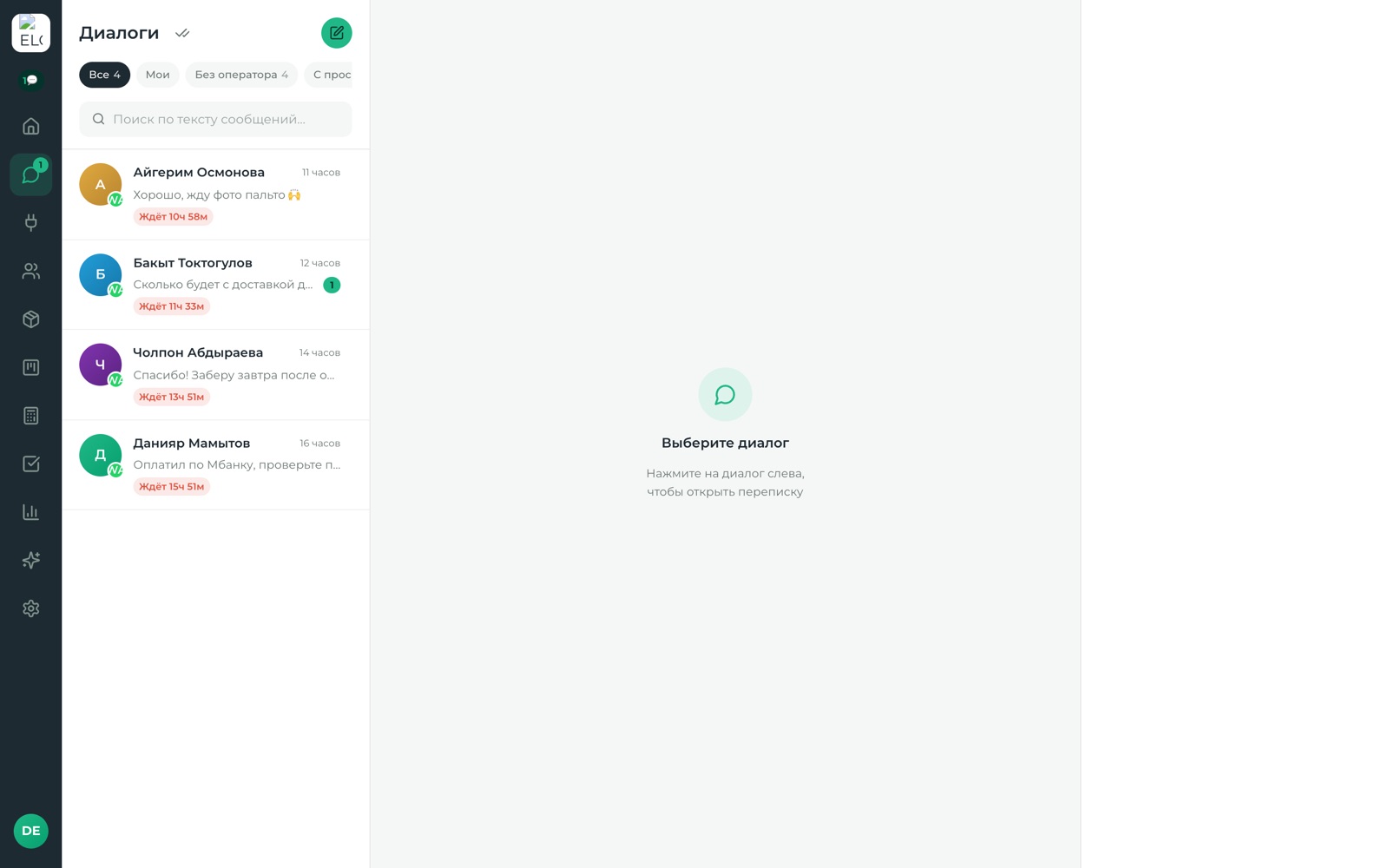
- Фильтры — «Мои», «Без оператора», «С просрочкой». Работают вместе: «Мои» + «Без оператора» покажет всё, что требует вашего внимания; «С просрочкой» уточняет выбранное. «Все» сбрасывает.
- Фильтр по каналу — выпадающий список в заголовке «Диалоги» (появляется, когда каналов больше одного).
- Поиск ищет по тексту всех сообщений, не только по именам.
- Прочитать всё — двойная галочка рядом с заголовком обнуляет счётчики непрочитанных разом (полезно после импорта истории).
- Статусы диалогов — открытые, отложенные, закрытые (иконка-воронка справа сверху). Закрытый диалог сам откроется при новом сообщении клиента.
- Бейдж «Ждёт 2ч 15м» — клиент написал и не получил ответа. Через 30 минут строка подсвечивается — никого не потеряете.
04Чат
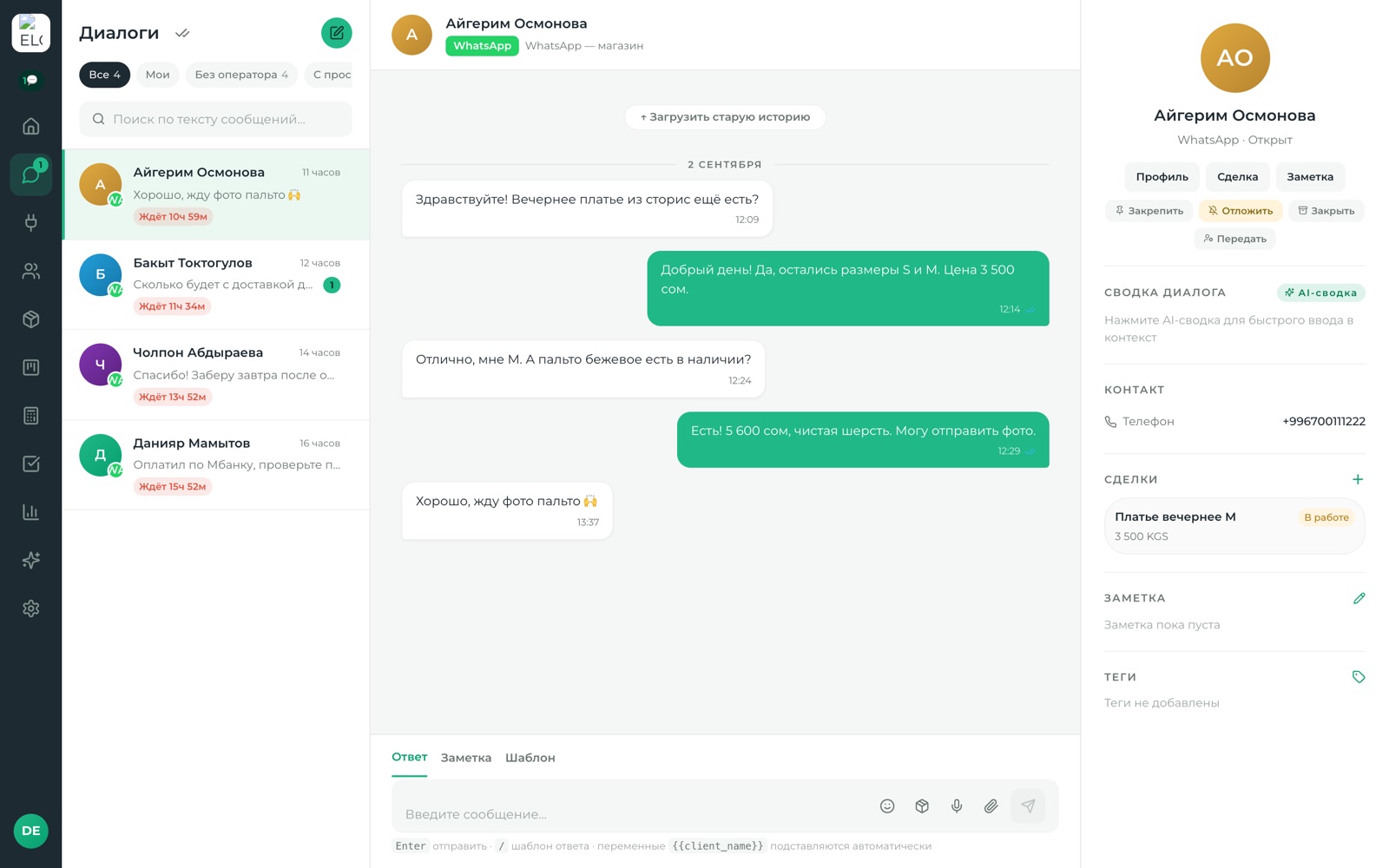
- Отправка — Enter. Имя клиента подставится вместо
{{client_name}}в шаблонах. - Шаблоны ответов — наберите / в поле ввода и выберите заготовку. Шаблоны создаются в Настройки → Шаблоны сообщений.
- Голосовые — иконка микрофона: запись, отмена или отправка. Клиент получит обычную голосовую с волной, как в WhatsApp.
- Вложения — скрепка: фото, видео, документы. Иконка-коробка — отправить товар из каталога карточкой с фото и ценой.
- Заметка — вкладка над полем ввода: внутренняя запись, клиент её не увидит (жёлтый фон в ленте).
- Ответ на сообщение — наведите на пузырь и выберите «Ответить»: уйдёт цитатой в мессенджер.
- Передать — назначить диалог другому оператору (кнопка в карточке клиента).
- AI-сводка — кнопка в карточке клиента: краткий пересказ диалога, договорённости и следующий шаг. Требует настроенного ИИ (раздел 11).
05Карточка клиента
Правая колонка чата — всё о собеседнике:
- Сделки — последние 5, незакрытые первыми; «+» создаёт новую прямо из чата.
- Несколько номеров — если клиент пишет с двух номеров, оба живут в одной карточке; ответ уходит на тот номер, с которого пришёл диалог.
- Дубли — система замечает похожих клиентов (два «Максата» с разными номерами) и предлагает объединить. Объединение — только вручную, по вашей команде; долги и переписка склеиваются автоматически.
- Теги — цветные метки («VIP», «Опт») для фильтров и сегментов.
- Заметка — свободный текст о клиенте.
- Кнопки Закрепить · Отложить · Закрыть управляют диалогом: отложенный вернётся в «Открытые» при новом сообщении клиента.
06Сделки и воронки
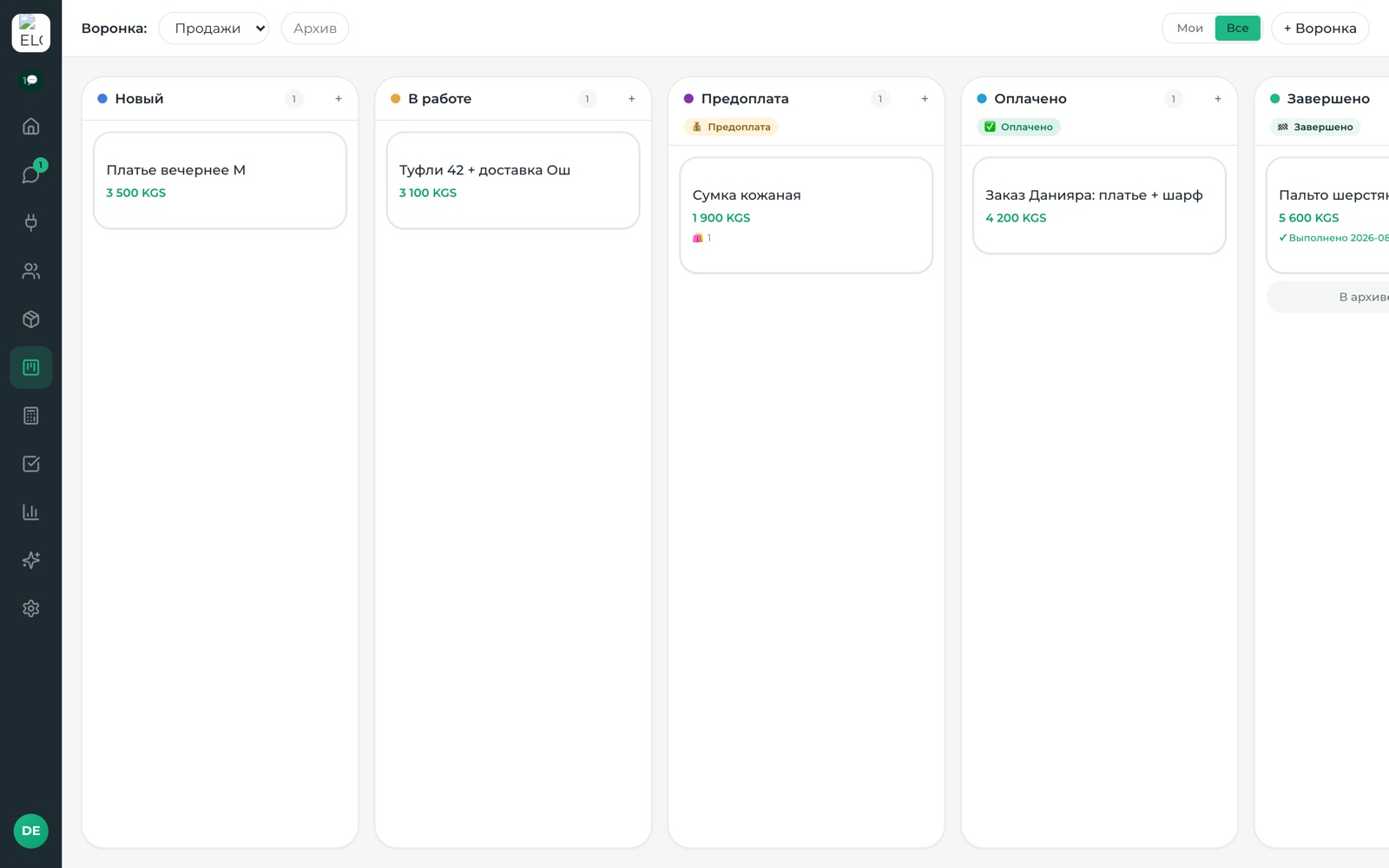
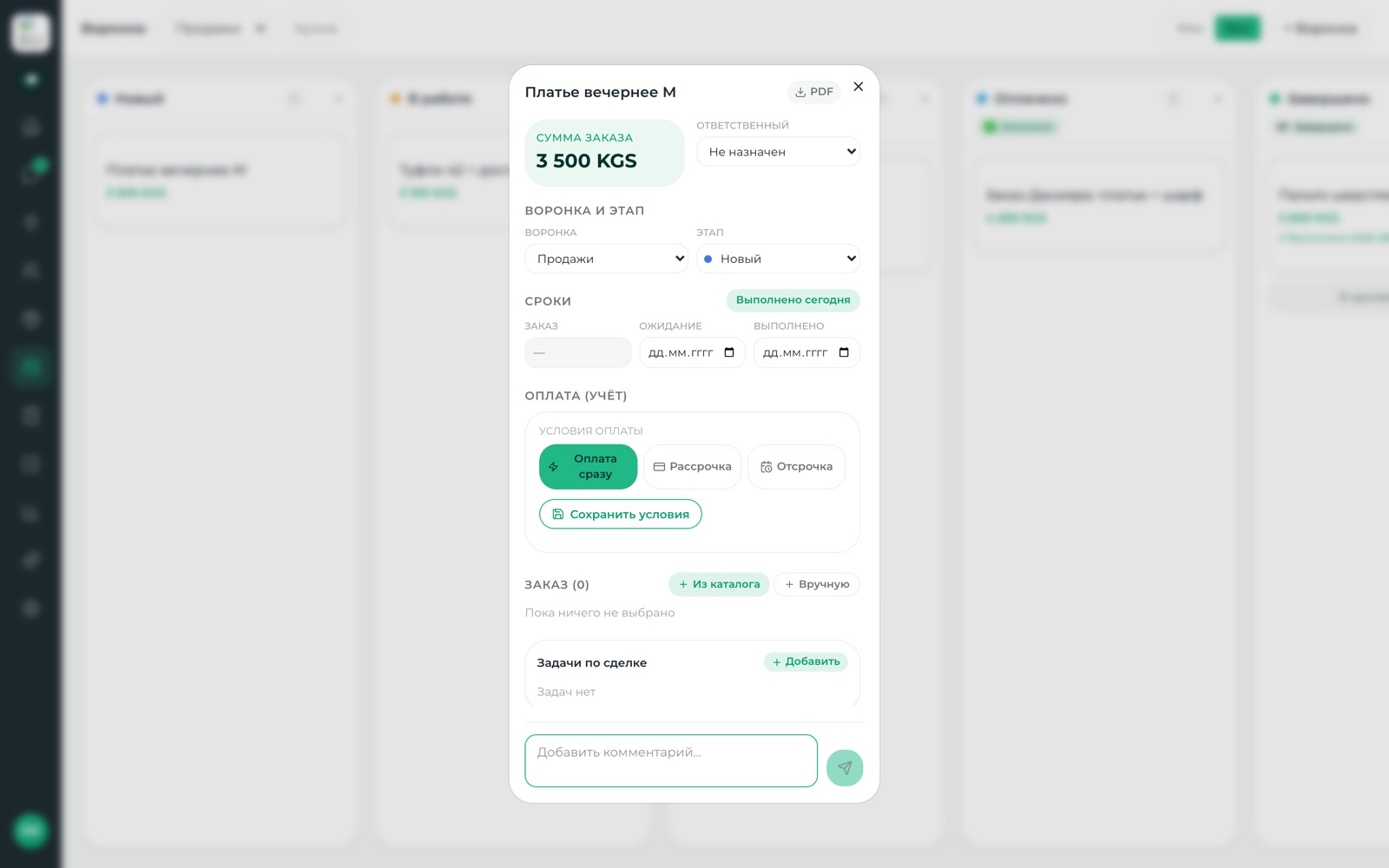
Сделка — это заказ клиента: сумма, позиции, этап воронки, ответственный. Создаётся из чата, с доски или из карточки клиента.
Типы этапов и автодвижение
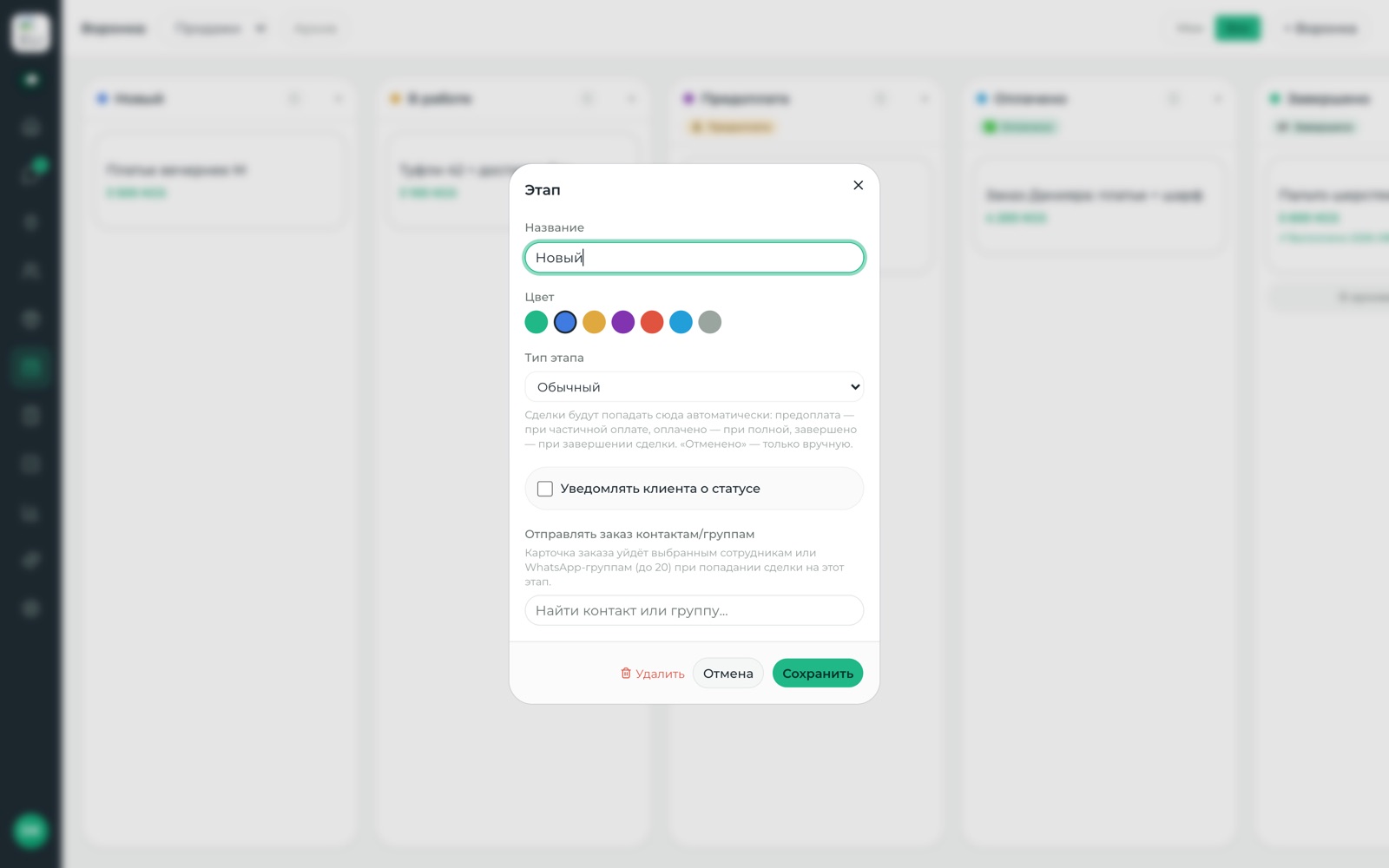
У этапа можно задать тип: Предоплата, Оплачено, Завершено, Отменено. Тогда сделки двигаются сами: пришла частичная оплата — сделка перешла в «Предоплату», полная — в «Оплачено», завершили заказ — в «Завершено».
Там же настраиваются уведомления при попадании на этап: клиенту — статус заказа по шаблону, сотрудникам или WhatsApp-группам — карточка заказа с позициями.
Отмена — с причиной
При переносе сделки в «Отменено» система спросит причину: Дорого / Передумал / Купил в другом месте / Не дозвонились / своя. Причины видны в карточке и в архиве — так вы поймёте, почему теряются продажи.
Архив закрытых
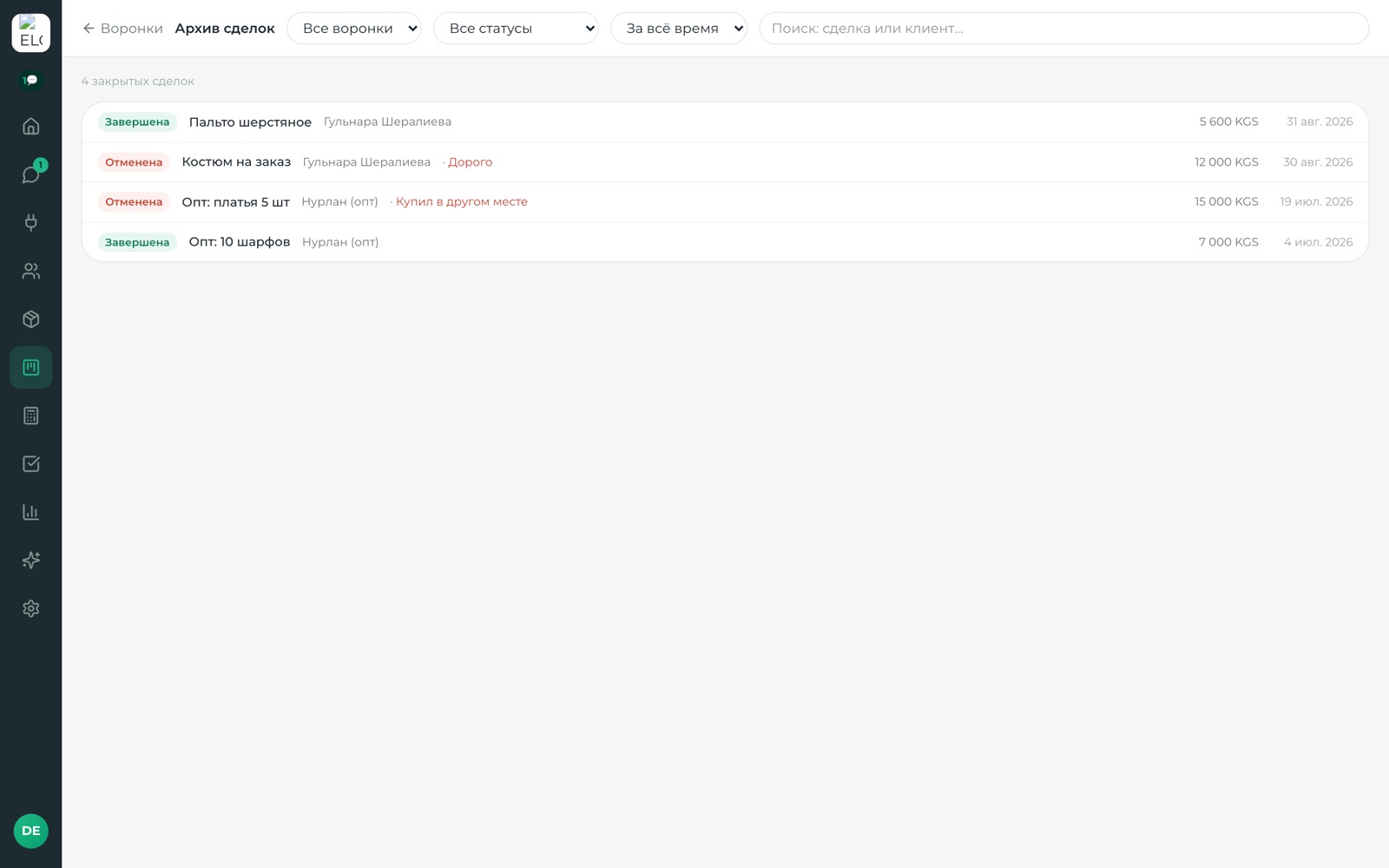
Колонки «Завершено» и «Отменено» показывают только последние 30 дней — остальное уходит в Архив (кнопка в шапке доски), где есть фильтры по статусу и периоду и поиск по сделке или клиенту.
07Клиенты
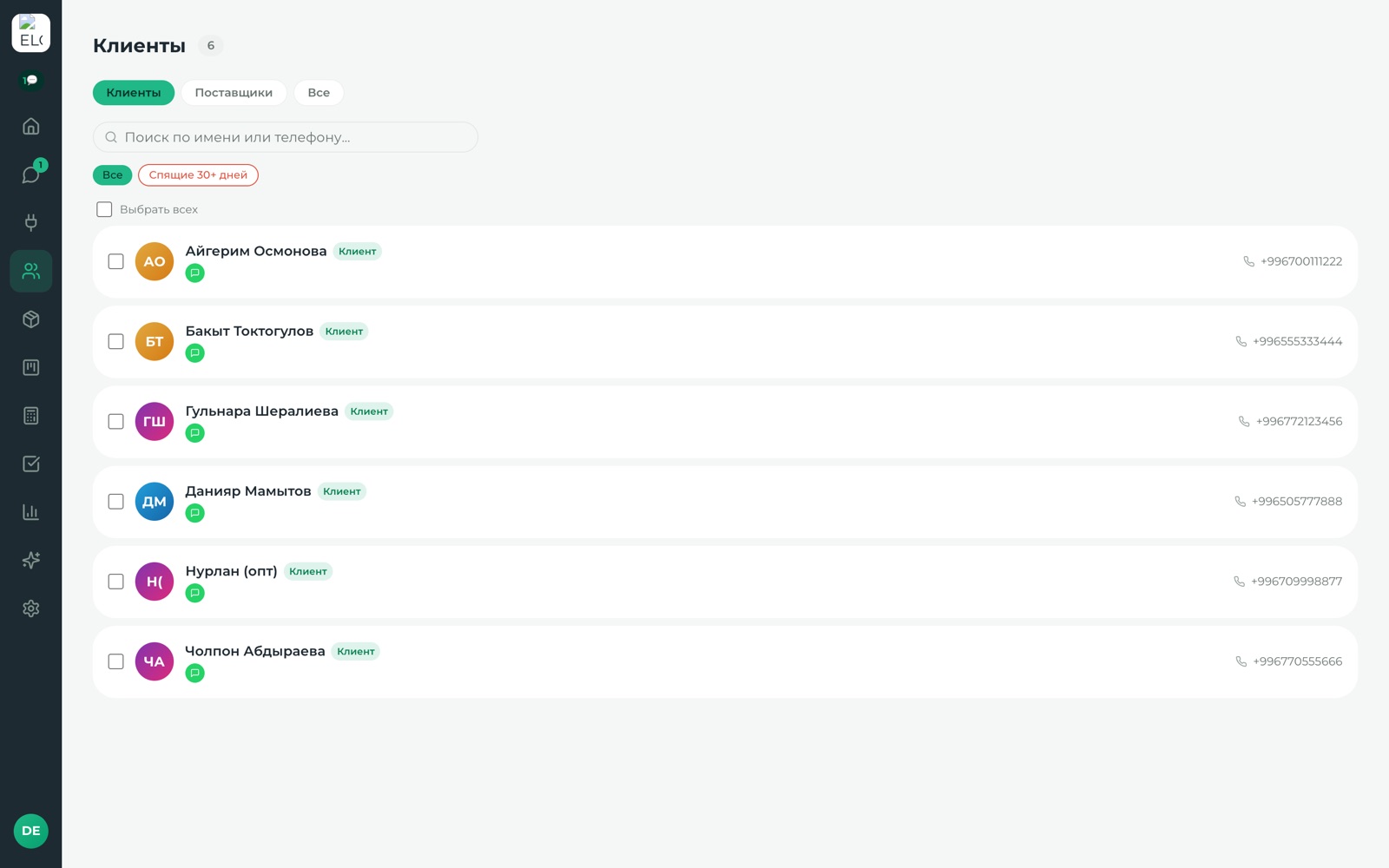
Все, кто когда-либо писал вам, плюс добавленные вручную. Фильтры по тегам и сегментам (клиенты / поставщики), у каждого — карточка с историей, сделками и балансом взаиморасчётов (кто кому должен).
08Каталог и витрина
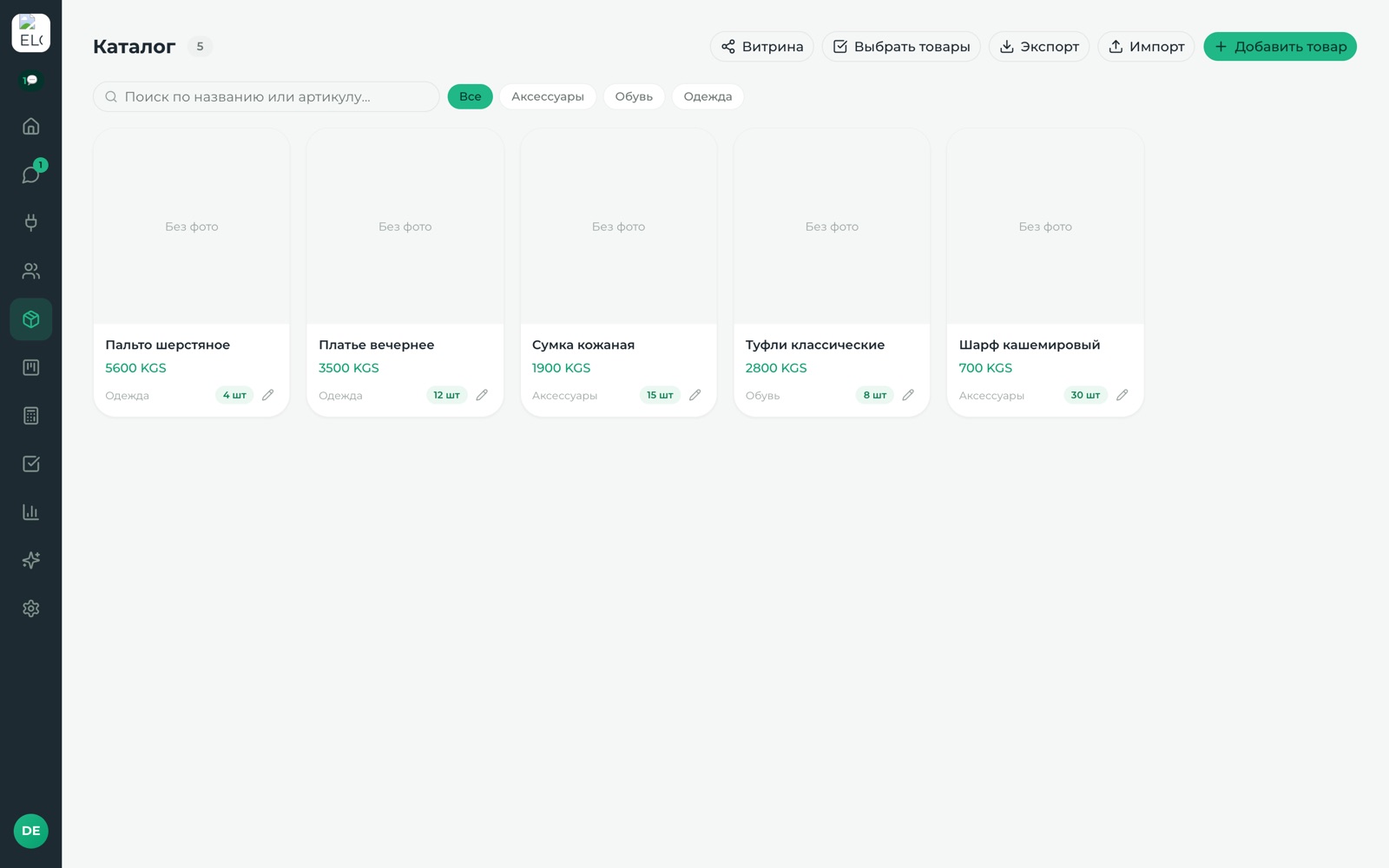
- Товар: фото, цена, артикул, категория, остаток на складе.
- В чат — отправьте клиенту карточку товара из переписки (иконка-коробка).
- Витрина — публичная страница каталога со ссылкой: клиент выбирает товары и оформляет заказ, который падает к вам диалогом и сделкой.
09Учёт и склад
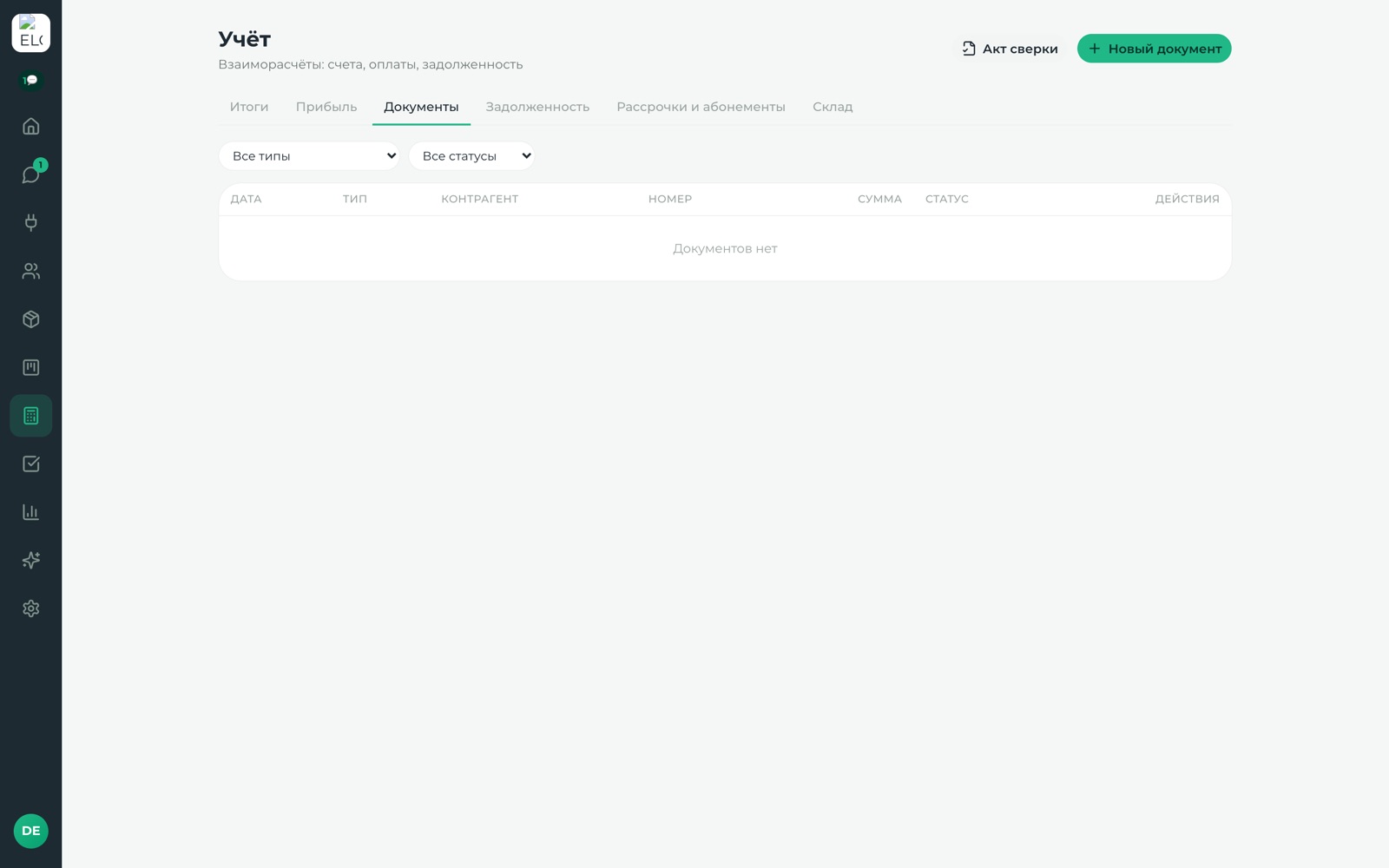
- Продажи и счета — по сделкам: сразу, в рассрочку или с отсрочкой.
- Склад — несколько складов, приход по закупочной цене, продажа списывает остаток и себестоимость. Минус допускается — расхождение видно и чинится инвентаризацией.
- Инвентаризация — пересчёт фактических остатков, разницы проводятся автоматически.
- Расходы — аренда, зарплаты, закупки: с плательщиком и категорией.
- P&L — прибыль и убытки: выручка, себестоимость, расходы.
- Задолженности — «нам должны» и «мы должны» по каждому контрагенту, напоминания должникам.
10Задачи
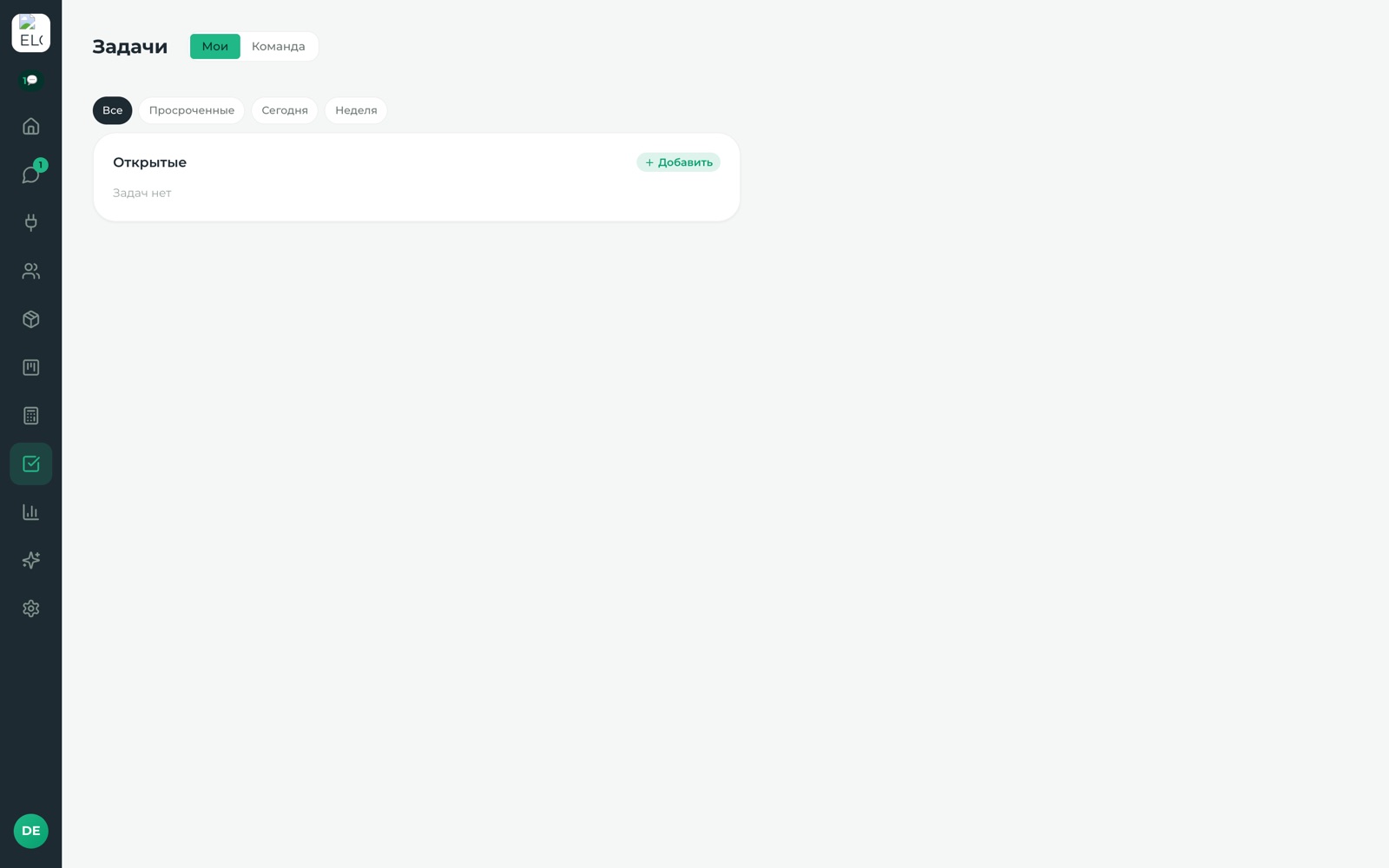
«Перезвонить завтра в 10:00», «Отгрузить в пятницу» — задачи привязываются к диалогу или клиенту, напоминают о сроке и умеют повторяться. Просроченные подсвечивают диалог в инбоксе фильтром «С просрочкой». Дни рождения клиентов создают задачу-напоминание автоматически.
11Аналитика
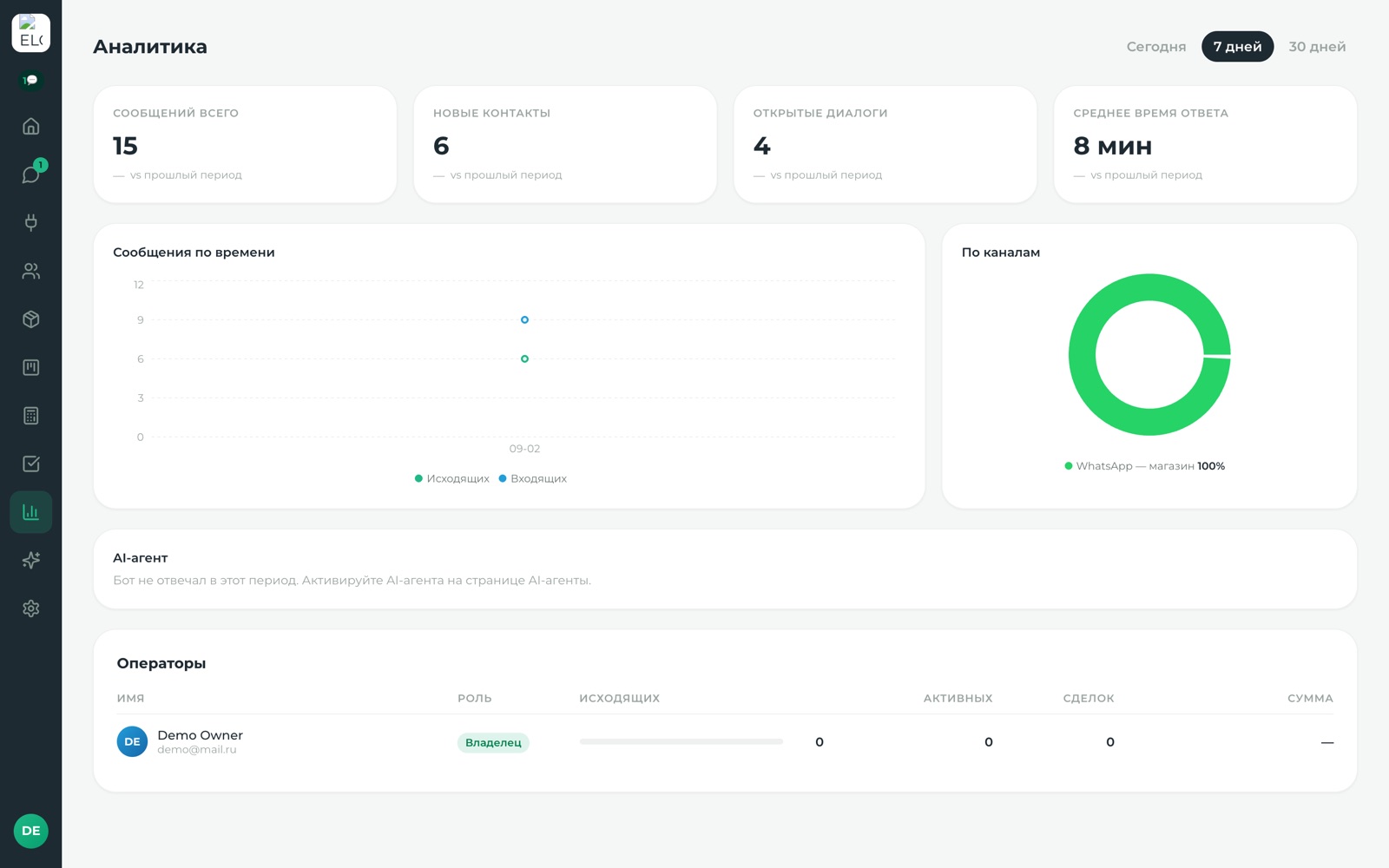
Сколько диалогов и откуда, скорость ответов операторов, продажи по дням, доля каналов. Владельцу по утрам приходит дайджест дня.
12Искусственный интеллект настраивается вами
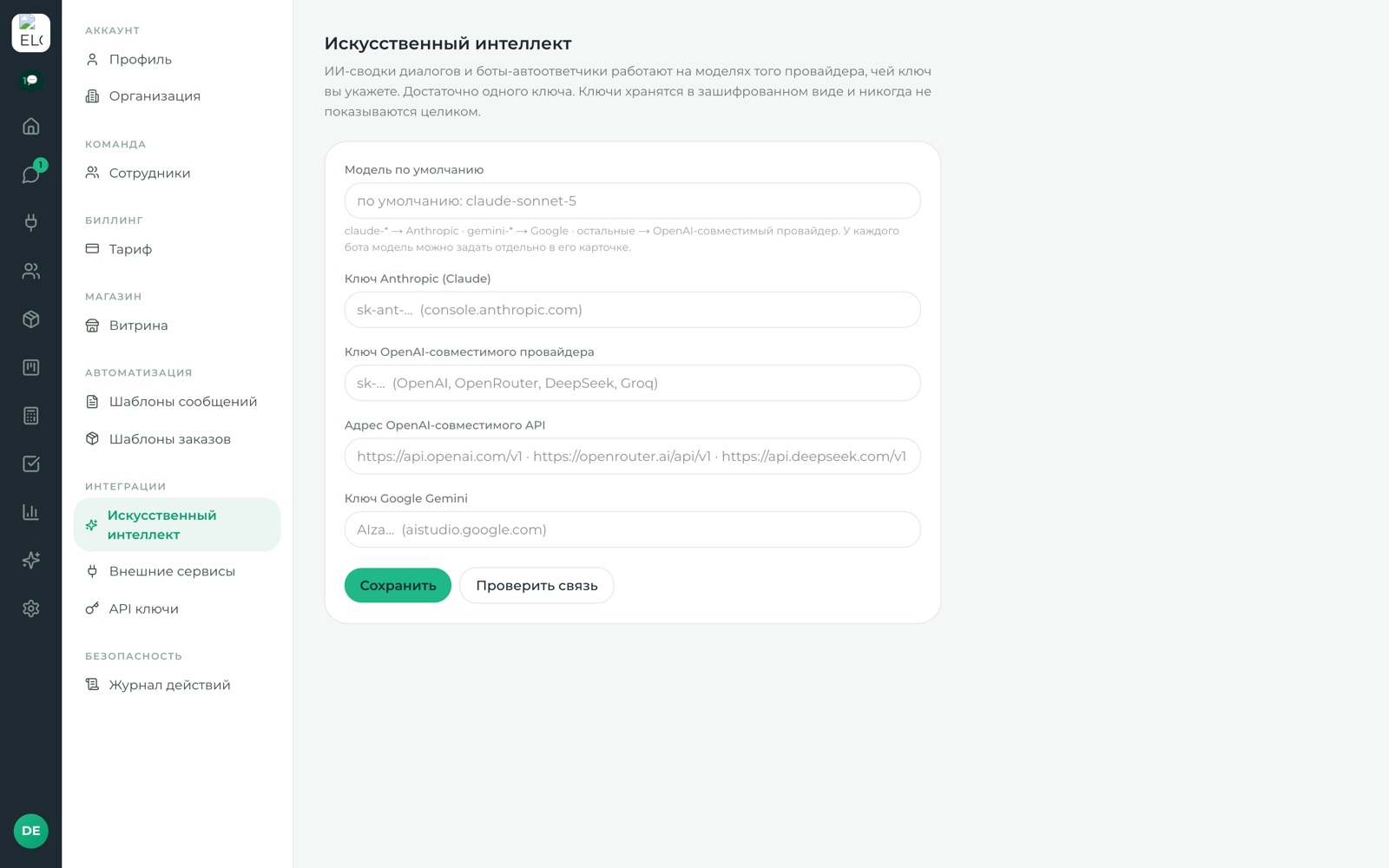
ИИ работает на ваших ключах — подключите любого из провайдеров (достаточно одного):
| Провайдер | Где взять ключ | Модели |
|---|---|---|
| Anthropic | console.anthropic.com | claude-sonnet-5, claude-haiku-4-5 |
| OpenAI-совместимые | OpenAI, OpenRouter, DeepSeek, Groq — ключ + адрес API | gpt-4o-mini, deepseek-chat и сотни других |
| aistudio.google.com | gemini-2.5-flash |
- Вставьте ключ в Настройки → Искусственный интеллект.
- Укажите модель по умолчанию (подсказки — в поле).
- Нажмите «Проверить связь» — модель должна ответить.
Ключи хранятся в зашифрованном виде и никогда не показываются целиком.
Что умеет ИИ
- Сводка диалога — кнопка в карточке клиента: пересказ переписки и следующий шаг за секунды.
- Боты-автоответчики — раздел AI-агенты: бот отвечает клиентам по вашей инструкции, знает каталог и умеет передать сложный вопрос живому оператору. У каждого бота — своя модель.
13Мобильное приложение
Всё то же самое — в телефоне: инбокс и чаты (работают мгновенно даже без сети — данные хранятся в зашифрованном кэше), сделки с канбаном и архивом, клиенты, каталог, склад с инвентаризацией, учёт и задачи.
- Вход тот же: компания + почта + пароль.
- Голосовые — кнопка микрофона в чате; аудио играет прямо в пузыре.
- Настройка этапов воронки — долгое нажатие по вкладке этапа.
- Ещё → Уведомления — включение/выключение пушей и тихие часы по расписанию.
14Горячие клавиши
| Клавиша | Действие |
|---|---|
| J / K | Следующий / предыдущий диалог |
| C | Закрыть диалог |
| P | Закрепить диалог |
| Enter | Отправить сообщение |
| / | Шаблоны ответов в поле ввода |
| ? | Подсказка по клавишам |
15Связь с ELPOS
Откройте Настройки → Связь с ELPOS. Подключением управляет владелец или администратор компании. Здесь есть два отдельных способа подключения. Выберите тот, для которого у вас есть данные.
| Способ | Что понадобится | Для чего |
|---|---|---|
| Каталог по коду подключения | Код из мастера «Подключить ELCRM» в ELPOS | Существующий обмен каталогом, отбор и сопоставление товаров. |
| Новый API: адрес и ключ | HTTPS-адрес сервера и ключ внешнего API ELPOS | Проверка доступа к товарам, остаткам и созданию черновиков заказов. |
Переключение способа на экране не переносит и не отключает существующую связь.
Каталог: сначала проверить, потом использовать
- Выберите «Каталог по коду подключения», вставьте код и нажмите «Проверить и подключить». Для уже подключённой кассы повторный ввод не нужен.
- В разделе «Проверка данных и история обмена» нажмите «Проверить данные без импорта». Эта проверка показывает состав данных; она не добавляет товары в каталог ELCRM.
- В разделе «Какие данные использовать в ELCRM» выберите категории, прайс-листы и исключения, затем сохраните настройки. После изменения отбора повторите проверку.
- В разделе «Обновление и сопоставление товаров» работайте с полученной копией каталога ELPOS. Сопоставляйте позиции с товарами ELCRM, чтобы не создавать дубли.
У каждой операции в истории свой результат. Успешная проверка не означает, что последующее получение данных тоже завершилось успешно. Если операция завершилась ошибкой, откройте её результат и устраните указанную причину.
Новый API: адрес → ключ → проверка
- В ELPOS создайте ключ внешнего API для нужной компании с необходимыми правами.
- Выберите «Новый API: адрес и ключ». Введите только HTTPS-адрес сайта, без дополнительных путей, затем вставьте ключ. Поле базы данных не требуется.
- Нажмите «Сохранить подключение». Ключ исчезнет из поля после сохранения. Это ещё не проверка доступа.
- Нажмите «Проверить доступ». Проверьте номер компании и валюту, затем результаты для товаров, остатков и черновиков.
Если не получилось
- Ключ не принят: проверьте, что он относится к этому серверу и не отозван. Для замены вставьте новый ключ и снова сохраните и проверьте подключение.
- Часть возможностей недоступна: проверьте права ключа и служебного пользователя ELPOS на нужные данные. Доступ к товарам не означает доступ к остаткам или записи.
- Сервер недоступен: проверьте адрес и доступность ELPOS, затем повторите проверку.
- Меняется адрес сервера: нужен новый ключ. Не используйте прежний ключ для другого адреса.
- Результат создания черновика неизвестен: сначала сверка исходной операции. Не создавайте повторный заказ с новым ключом операции — возможен дубль.
Новый API отключается в раскрывающемся блоке «Отключение нового API». Для повторного подключения потребуется ключ. Прежний коннектор каталога отключается в собственной карточке подключения.
Официальная документация API ELPOS ↗
Раздел подготовлен 21 октября 2026. Проверка интерфейса выполнена на вымышленных данных; доступность конкретного обмена определяется установленной версией и настройками подключения.